
⚠️
Προσοχή
Το κλείσιμο βάρδιας είναι μη αναστρέψιμη ενέργεια. Βεβαιώσου ότι όλες οι παραγγελίες έχουν ολοκληρωθεί πριν προχωρήσεις.
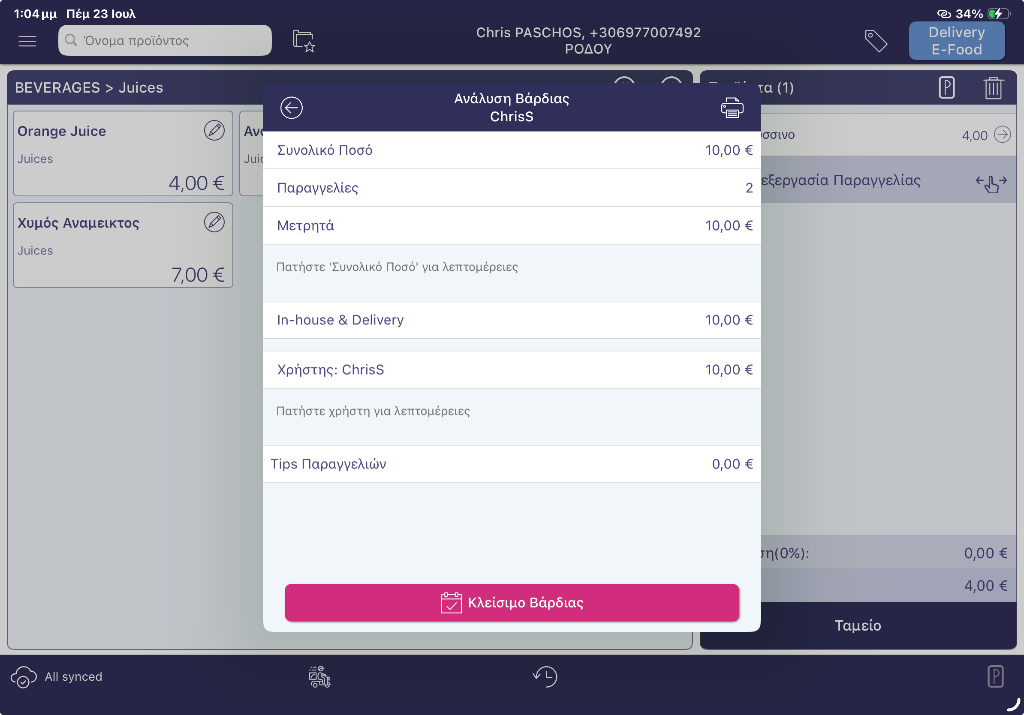
Ανάλυση Βάρδιας — σύνοψη και κλείσιμο
Άνοιγμα Ανάλυσης Βάρδιας
1
Άνοιξε το μενού Βάρδιας
Από το μενού της εφαρμογής, επίλεξε «Ανάλυση Βάρδιας». Ανοίγει ένα modal με τη σύνοψη της βάρδιας του τρέχοντος χρήστη.
Σύνοψη Βάρδιας
2
Έλεγξε τα δεδομένα βάρδιας
Στο modal «Ανάλυση Βάρδιας» βλέπεις:
- Συνολικό Ποσό — το σύνολο πωλήσεων της βάρδιας
- Παραγγελίες — αριθμός παραγγελιών
- Μετρητά — τα μετρητά που συλλέχθηκαν
- In-house & Delivery — ανάλυση ανά τύπο παραγγελίας
- Χρήστης — πωλήσεις ανά χρήστη (π.χ. ChrisS)
- Tips Παραγγελιών — συνολικά φιλοδωρήματα
💡
Πάτα στο «Συνολικό Ποσό» ή σε κάποιον χρήστη για να δεις αναλυτικά στοιχεία.
Εκτύπωση Αναφοράς
3
Εκτύπωσε την αναφορά
Από το εικονίδιο εκτύπωσης (πάνω δεξιά στο modal) μπορείς να εκτυπώσεις την αναφορά βάρδιας.
Κλείσιμο Βάρδιας
4
Έλεγξε ανοικτές παραγγελίες
Βεβαιώσου ότι δεν υπάρχουν ανοικτές παραγγελίες. Αν υπάρχουν, ολοκλήρωσέ τες πρώτα.
5
Πάτα «Κλείσιμο Βάρδιας»
Στο κάτω μέρος του modal, πάτα το κουμπί «Κλείσιμο Βάρδιας».
6
Επιβεβαίωση
Επιβεβαίωσε το κλείσιμο. Η βάρδια κλείνει και μπορείς να αποσυνδεθείς ή να ξεκινήσεις νέα βάρδια.
💡
Μετά το κλείσιμο βάρδιας, μπορείς να Αποσυνδεθείς από το μενού της εφαρμογής για να την ελευθερώσεις για άλλο χρήστη.